




El Mundial de la FIFA 2026 marcará un hito en la historia del fútbol al convertirse en el primer torneo organizado por tres países: Estados Unidos, México y Canadá. Además, por primera vez participarán 48 selecciones, lo que amplía la emoción y también la complejidad logística.
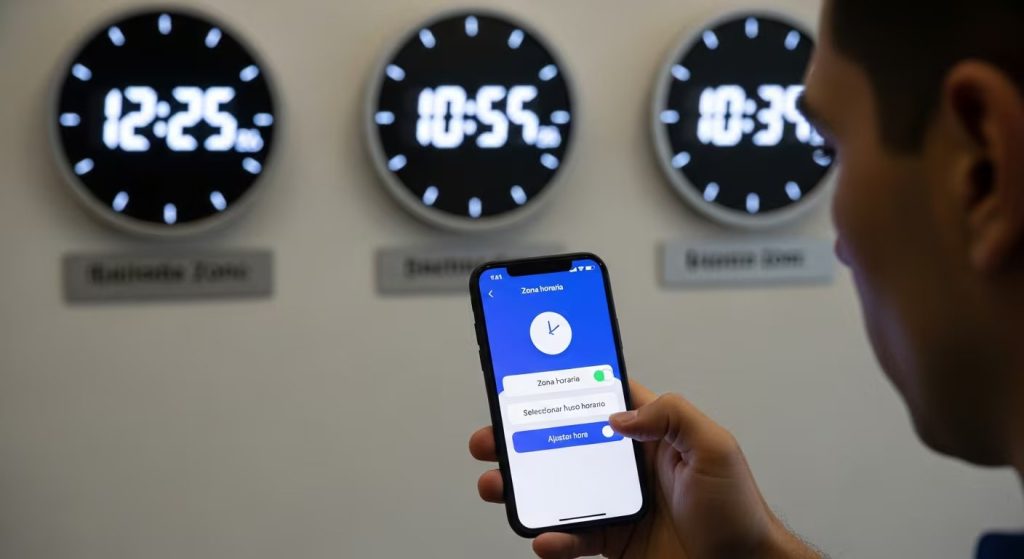
Uno de los aspectos que más ha llamado la atención de los aficionados es la dispersión geográfica de las sedes, que obliga a convivir con múltiples franjas horarias a lo largo del certamen.
Mientras que en ediciones anteriores los partidos se disputaban en territorios más compactos o con horarios unificados, este torneo se distribuirá a lo largo de tres husos horarios principales de Norteamérica. Por ello, gestionar bien el tiempo y configurar los dispositivos se ha vuelto una herramienta clave para seguir la intensa agenda futbolística.
Los tres husos horarios del Mundial 2026
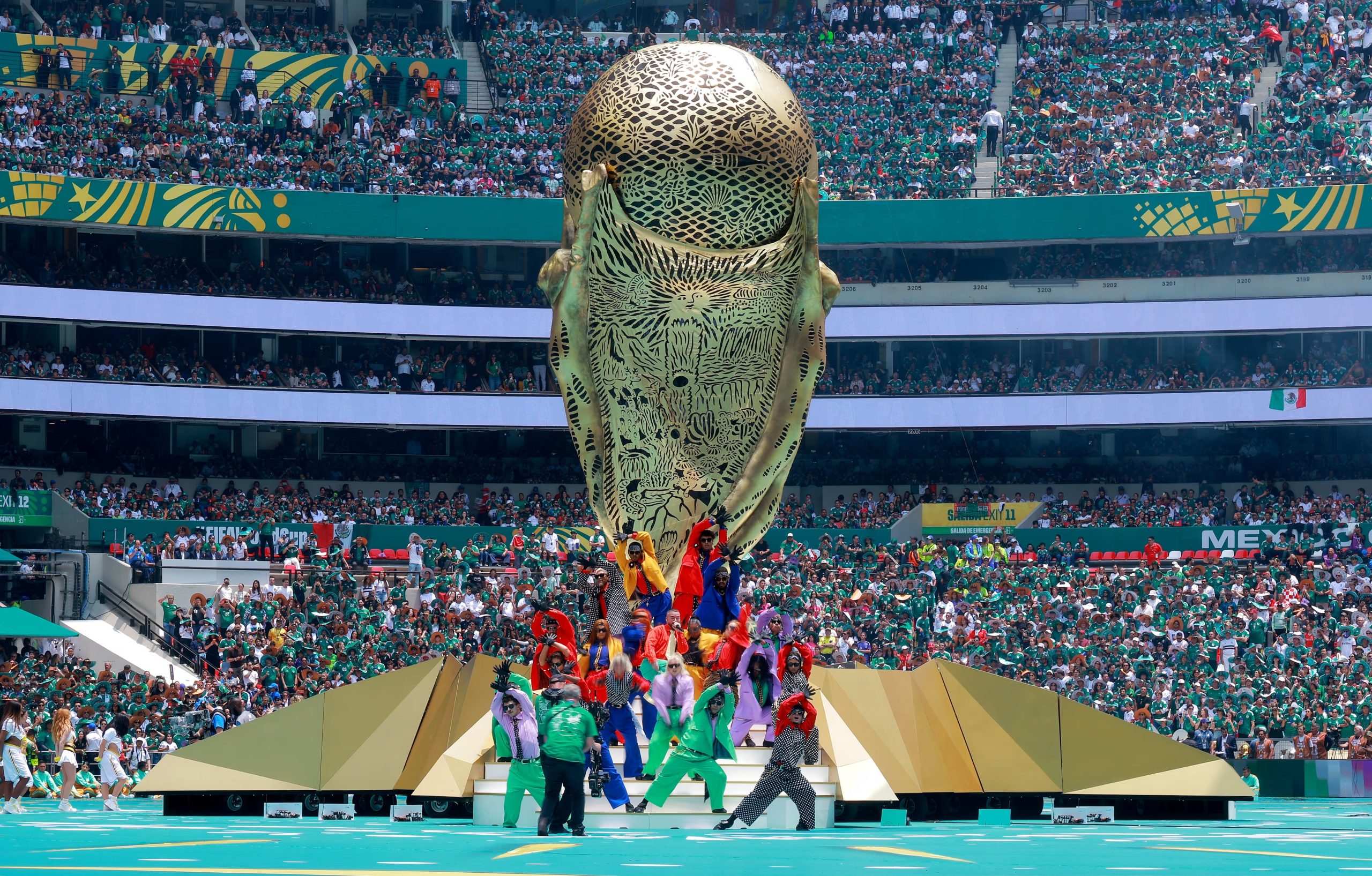
La competencia se reparte en tres zonas horarias bien definidas que cubren los tres países anfitriones. La primera es la Zona del Este (UTC-4 en horario de verano), que incluye sedes como Nueva York/Nueva Jersey, Miami, Boston, Filadelfia, Atlanta y Toronto.
La segunda franja corresponde a la Zona Central (UTC-5), considerada el núcleo geográfico del torneo. Aquí se ubican ciudades de gran tradición futbolística como la Ciudad de México, Guadalajara, Monterrey, además de plazas estadounidenses como Dallas, Houston y Kansas City.
Por último, la Zona del Pacífico (UTC-7) alberga las sedes occidentales como Los Ángeles, la Bahía de San Francisco, Seattle y Vancouver, donde se juegan los partidos más tardíos de cada jornada.
¿Cómo agregar un segundo reloj en la pantalla de un celular Android?
Para quienes deseen seguir las incidencias del Mundial desde Ecuador sin perder de vista la hora local de los estadios, Android permite añadir un reloj dual o múltiples widgets.
Basta con mantener presionada un área vacía de la pantalla de inicio y seleccionar la opción Widgets. En la lista desplegable, se debe buscar la categoría Reloj y elegir el diseño llamado Reloj dual o Reloj mundial.
Al arrastrar el widget a la pantalla, el sistema pedirá definir la ciudad secundaria. El usuario puede buscar y añadir urbes como “Los Ángeles” o “Nueva York” para observar, de un solo vistazo, tanto la hora de Ecuador como la hora en la que rodará el balón en las sedes norteamericanas.
¿De qué forma añadir un reloj mundial en la pantalla de un iPhone?
Los teléfonos iPhone facilitan el seguimiento de múltiples horarios a través de sus widgets dinámicos en la pantalla de inicio. El proceso requiere presionar cualquier icono o espacio libre en la pantalla de inicio hasta que las aplicaciones comiencen a vibrar. En la esquina superior izquierda, aparecerá un botón con el símbolo “+”, el cual abre la galería de herramientas disponibles.
En el buscador de widgets, se debe escribir Reloj y seleccionar la opción de Reloj Mundial, que permite visualizar hasta cuatro ciudades distintas en un cuadro compacto.
Tras posicionar el widget en el lugar deseado, un toque prolongado sobre este permitirá editar las localidades predeterminadas, sustituyéndolas por las ciudades sedes del Mundial 2026 para mantener un monitoreo constante del certamen.
¿Cómo configurar la hora automática en un dispositivo Android e iPhone?
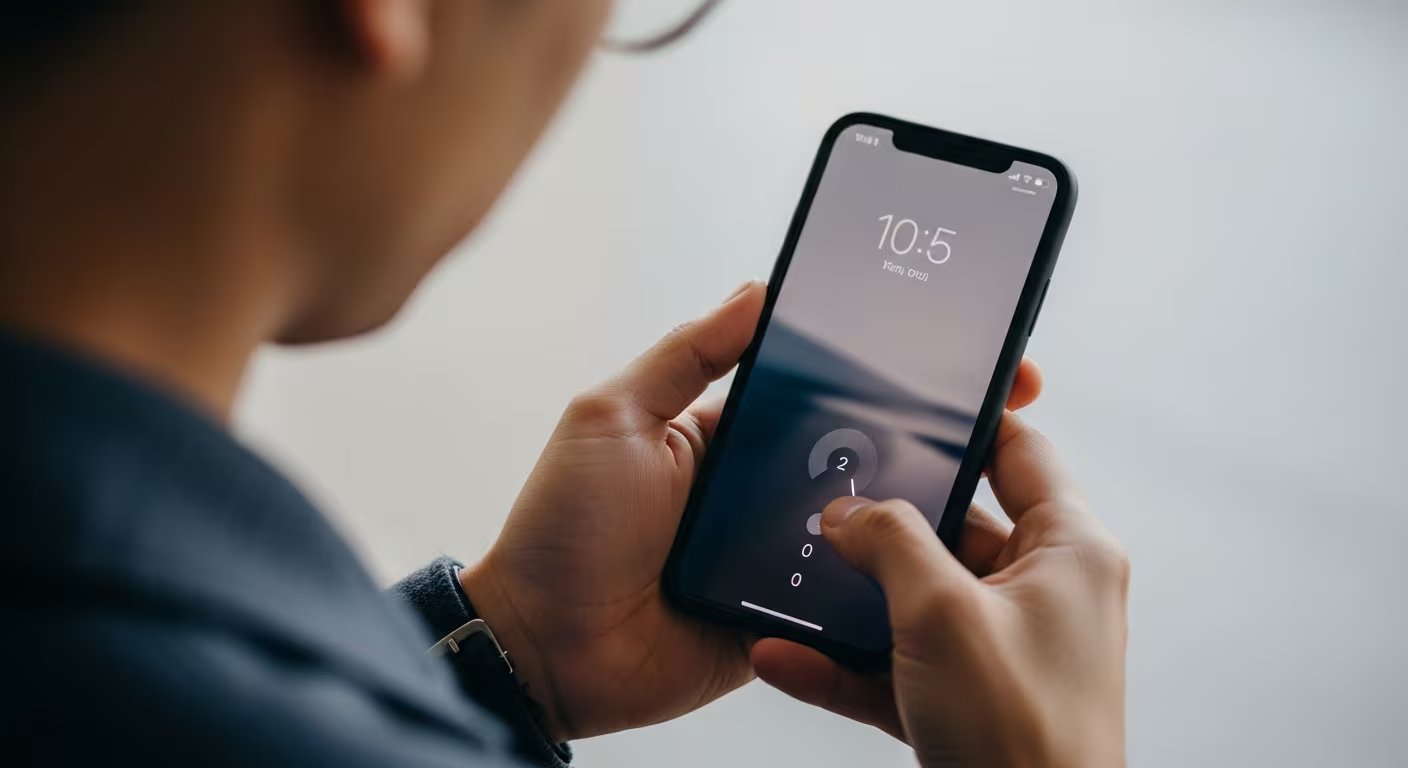
El sistema operativo Android ofrece herramientas integradas para que el reloj del teléfono se sincronice de manera autónoma con las redes de telefonía locales.
Para activar esta función, se debe ingresar al menú de Ajustes o Configuración del dispositivo. Dentro de este menú, se debe seleccionar la opción Fecha y hora. Para garantizar la precisión exacta con cada sede mundialista, el usuario tiene que activar el interruptor que indica Establecer tiempo automáticamente.
Para los usuarios de dispositivos Apple, el ecosistema iOS simplifica el proceso de adaptación horaria mediante su conexión constante a los servicios de localización y redes.
El primer paso consiste en abrir la aplicación de Ajustes en la pantalla de inicio del iPhone. Posteriormente, se debe pulsar sobre la opción General y buscar el apartado denominado Fecha y hora. Dentro de esta ventana, se debe comprobar que la casilla Ajuste automático se encuentre activada.
Fuente: Infobae